
Jak otwierać w Chrome strony działające tylko w Internet Explorerze (poradnik 2026)

Otwierasz portal dostawcy, system kadrowo-płacowy albo stary intranet, a zamiast strony widzisz pusty ekran, rozsypane menu lub komunikat, że potrzebny jest Internet Explorer. Na wielu komputerach Internet Explorer w ogóle się już nie uruchamia: Microsoft go wycofał, a Windows 11 nie zawiera tej aplikacji.
Dobra wiadomość jest taka, że silnik Internet Explorera nadal jest częścią Windows. Zmienił się tylko sposób dotarcia do niego. Z tego poradnika dowiesz się, dlaczego takie strony przestają działać, jakie masz możliwości w 2026 roku i jak otwierać je bezpośrednio w Chrome.
Dlaczego niektóre strony działają tylko w Internet Explorerze
Wiele aplikacji firmowych powstało w latach 2000–2015, gdy Internet Explorer był standardową przeglądarką w biurach. Korzystają z rozwiązań, które nowoczesne przeglądarki celowo usunęły:
- Kontrolki ActiveX do podpisu elektronicznego, skanerów, czytników kart czy przesyłania plików.
- Aplety Javy w systemach ewidencji i archiwach dokumentów.
- Tryby dokumentu, takie jak IE7 czy IE8, w których układ strony i skrypty działają poprawnie tylko ze starym silnikiem.
- Własnościowe skrypty (VBScript, stary kod
document.all), których Chrome nigdy nie obsługiwał.
Przepisanie takich systemów kosztuje czas i pieniądze, a dostawca często już nie istnieje. Aplikacja działa więc dalej, a ludzie potrzebują sposobu, by ją otworzyć.
Co się stało z Internet Explorerem
Microsoft zakończył wsparcie aplikacji klasycznej Internet Explorer 11 w czerwcu 2022 roku, a w lutym 2023 roku trwale ją wyłączył aktualizacją Microsoft Edge. W Windows 10 przekierowuje teraz do Edge; Windows 11 w ogóle jej nie zawiera.
Silnik renderujący (Trident, czyli MSHTML) nie zniknął. Microsoft utrzymuje go w Windows, aby działał tryb IE w Edge, i zobowiązał się wspierać go co najmniej do 2029 roku. Wszystkie rozwiązania z tego poradnika opierają się na tym silniku.
Twoje możliwości w 2026 roku
| Rozwiązanie | Działa w | Koszt | Najlepsze dla |
|---|---|---|---|
| Tryb IE w Edge | Tylko Microsoft Edge | Bezpłatnie | Firm, które już używają Edge jako standardu |
| Legacy Browser Support w Chrome | Chrome, otwiera inną przeglądarkę | Bezpłatnie | Działów IT, które akceptują zmianę przeglądarki |
| Rozszerzenie trybu IE, np. IEbridge | Chrome, Edge i Firefox | Od 9,99 $ za komputer rocznie | Osób, które chcą zostać w swojej przeglądarce |
| Maszyna wirtualna ze starym Windows | Wszędzie, przez maszynę wirtualną | Licencje i utrzymanie | Ostateczność; trudno zapewnić bezpieczeństwo |
Tryb IE w Edge
Jeśli możesz używać Edge, tryb IE jest wbudowany. Każdy użytkownik może w ustawieniach Edge włączyć opcję Zezwalaj na ponowne ładowanie witryn w trybie Internet Explorer i przeładować stronę w trybie IE, ale tak dodane strony wygasają po 30 dniach. Do stałych reguł dział IT musi opublikować listę witryn trybu Enterprise (plik XML) przez zasady grupy. To działa dobrze, ale tylko w Edge.
Legacy Browser Support w Chrome
Chrome nie ma własnego silnika IE. Zasada Legacy Browser Support rozpoznaje wybrane adresy i otwiera je w innej przeglądarce, czyli dziś w Edge w trybie IE. Strona działa, ale użytkownik za każdym razem opuszcza Chrome i ma dwie przeglądarki, dwa zestawy kart i dwie sesje.
Rozszerzenie trybu IE
Rozszerzenie takie jak IEbridge uruchamia silnik IE z Windows w karcie Chrome. Strona zachowuje Twój pasek adresu, karty i sposób pracy; zmienia się tylko silnik, który ją wyświetla. Ponieważ rozszerzenia nie mogą bezpośrednio wywoływać komponentów Windows, takie narzędzia instalują obok rozszerzenia niewielką aplikację pomocniczą.
Jak otworzyć stronę dla IE w Chrome z IEbridge
Cały proces zajmuje kilka minut i nie wymaga uprawnień administratora.
- Dodaj rozszerzenie do Chrome z Chrome Web Store (jest też dostępne dla Edge i Firefoksa).
- Zainstaluj aplikację pomocniczą. Rozszerzenie zaprowadzi Cię do niej przy pierwszym użyciu trybu IE. Pobierz ją i uruchom.
- Uruchom ponownie przeglądarkę, aby rozszerzenie znalazło aplikację pomocniczą.
- Otwórz stronę w trybie IE. Wejdź na portal i kliknij ikonę IEbridge na pasku narzędzi albo kliknij stronę prawym przyciskiem myszy i wybierz Otwórz tę stronę w trybie IE.
Strona przeładuje się w tej samej karcie z silnikiem Internet Explorera i własnym paskiem z przyciskami wstecz, dalej, odśwież oraz adresem. Aby wrócić do silnika Chrome, użyj przycisku na tym pasku. Wszystkie szczegóły znajdziesz w instrukcji instalacji.
Automatyzacja za pomocą reguł URL
Jeśli codziennie otwierasz ten sam portal, nie chcesz za każdym razem klikać. W opcjach przejdź do sekcji Automatyczne adresy URL, włącz je i dodaj adres portalu. Od tej chwili strona zawsze otwiera się w trybie IE. Możesz też:
- Ustalić tryb dokumentu (od IE7 do IE11) dla adresu, jeśli portal działa tylko z jedną wersją.
- Dodać wyjątki dla części portalu, które już działają w Chrome.
- Eksportować i importować listę jako skoroszyt Excela, aby udostępnić ją współpracownikom.
Reguły szczegółowo omawiamy w artykule Jak używać trybu Internet Explorer w Chrome.
Typowe problemy i szybkie rozwiązania
Po kliknięciu ikony nic się nie dzieje. Brakuje aplikacji pomocniczej albo przeglądarka nie została uruchomiona ponownie po instalacji. Rozszerzenie otwiera ekran, który ją wykrywa i informuje, gdy wszystko jest gotowe.
Strona się ładuje, ale wygląda źle lub pokazuje błąd skryptu. Zmień tryb dokumentu dla tej strony. Wiele starszych portali oczekuje IE8 lub IE7 zamiast IE11.
Kontrolka ActiveX się nie ładuje. Kontrolka musi być zainstalowana w Windows, tak jak w przypadku Internet Explorera. Zainstaluj komponent dostawcy i przeładuj stronę.
Muszę logować się ponownie. IEbridge współdzieli pliki cookie z silnikiem IE, więc w większości portali pozostajesz zalogowany. Jeśli portal ma własne logowanie na starej stronie, zaloguj się raz w trybie IE, a zostanie to zapamiętane.
Tryb IE uruchamia stary silnik z aktualnymi poprawkami bezpieczeństwa Windows, ale otwierane strony to wciąż stary kod. Używaj go do aplikacji, które go wymagają, a nie jako codziennej przeglądarki.
Które rozwiązanie wybrać?
- Używasz już Edge w całej firmie i masz dział IT, który utrzyma listę witryn: tryb IE w Edge jest bezpłatny i solidny.
- Chcesz zostać przy Chrome lub Firefoksie albo jesteś małym zespołem bez osoby od zasad grupy: rozszerzenie trybu IE to najszybsza droga.
- Potrzebujesz go na wielu komputerach z centralnym zarządzaniem: wybierz rozszerzenie obsługujące zasady grupy, np. IEbridge Enterprise, aby reguły trafiały na każdy komputer bez podchodzenia do niego.
Jeśli porównujesz narzędzia, przeczytaj nasz uczciwy przegląd alternatyw dla IE Tab oraz porównanie IEbridge vs IE Tab vs tryb IE w Edge.
Najczęściej zadawane pytania
Czy nadal można pobrać Internet Explorera?
Nie. Microsoft nie oferuje już Internet Explorera 11 dla aktualnych wersji Windows, a Windows 11 go nie zawiera. Silnik nadal jest jednak częścią Windows i to z niego korzystają narzędzia trybu IE.
Czy Chrome ma tryb Internet Explorera?
Nie wbudowany. Chrome może przekazywać strony do innej przeglądarki za pomocą Legacy Browser Support albo możesz dodać rozszerzenie, które uruchamia silnik IE w karcie Chrome.
Czy to działa na Macu albo w Linuksie?
Nie. Silnik Internet Explorera jest częścią Windows, więc każde prawdziwe rozwiązanie trybu IE wymaga komputera z Windows.
Czy to jest bezpłatne?
Tryb IE w Edge jest bezpłatny. IEbridge oferuje 30-dniowy bezpłatny okres próbny ze wszystkimi funkcjami, bez karty i bez konta; potem kosztuje 9,99 $ za komputer rocznie.
Udostępnij ten artykuł
Wypróbuj IEbridge bezpłatnie przez 30 dni
Wszystkie funkcje, bez karty i bez konta. Okres próbny zaczyna się sam, gdy po raz pierwszy otworzysz stronę w trybie IE.
Powiązane artykuły
 Jak używać trybu Internet Explorer w Chrome (krok po kroku)Od instalacji rozszerzenia do starego portalu, który sam otwiera się w trybie IE. Praktyczny przewodnik po trybie Internet Explorer w Chrome z ustawieniami, które rozwiązują większość problemów.
 Najlepsze alternatywy dla IE Tab w 2026 roku (uczciwe porównanie)IE Tab to najbardziej znany sposób uruchamiania Internet Explorera w Chrome, ale nie jedyny i nie najtańszy. Oto realne alternatywy w 2026 roku, ze sprawdzonymi cenami oraz mocnymi i słabymi stronami każdej z nich.
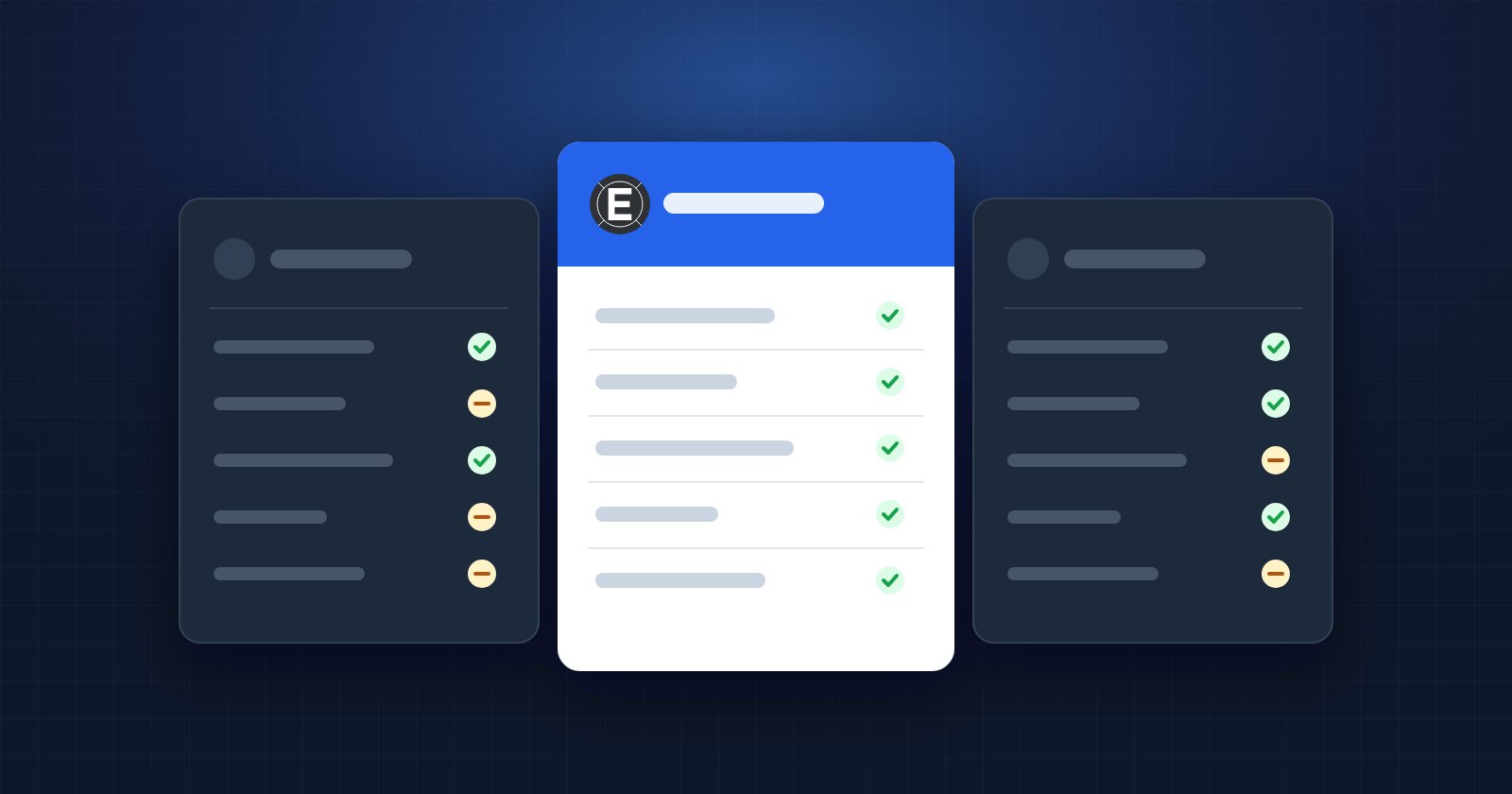 IEbridge vs IE Tab vs tryb IE w Edge: funkcje, cena i wdrożenieTrzy sposoby, by strony Internet Explorera działały w 2026 roku. Zestawiamy IEbridge, IE Tab i tryb IE w Edge pod względem przeglądarek, funkcji, wdrożenia i całkowitego kosztu, aby ułatwić wybór rozwiązania dla Twojego zespołu.